

Pour accéder au calendrier, connectez-vous à votre compte Space to Pop via ce lien https://www.spacetopop.com/
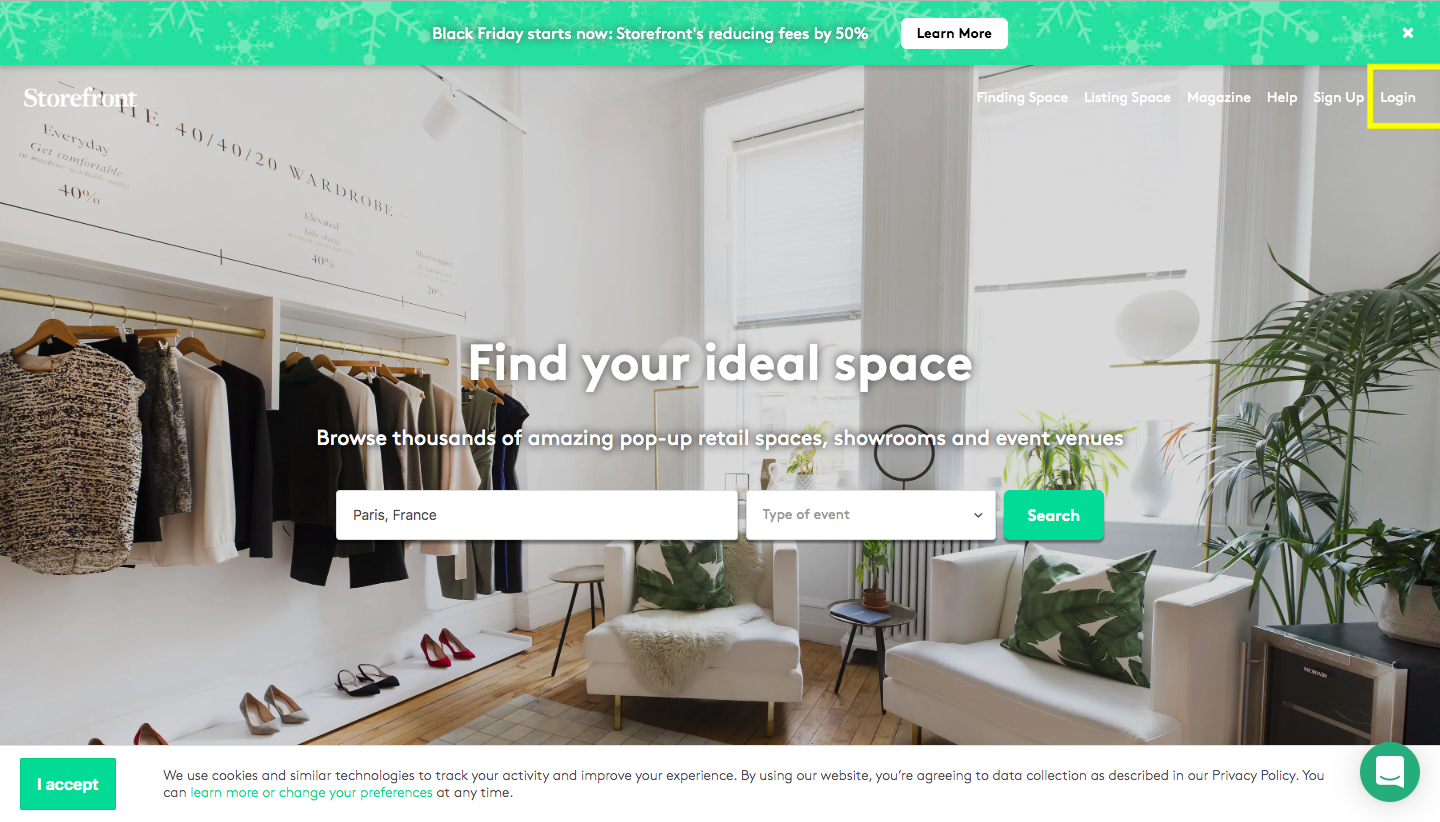
Saisissez ensuite votre adresse e-mail et votre mot de passe. Pour réinitialiser votre mot de passe : https://www.spacetopop.com/forgot-password
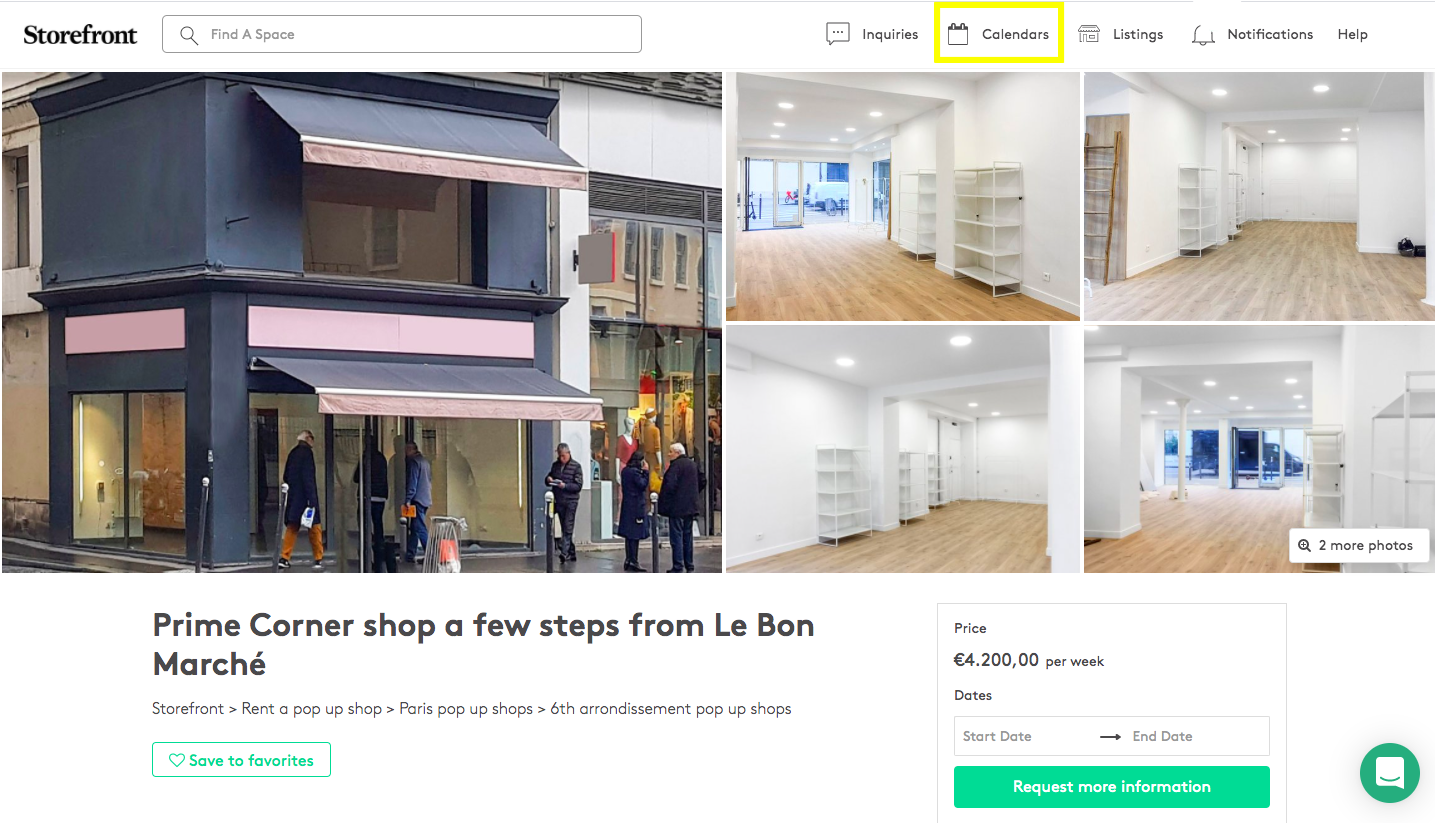
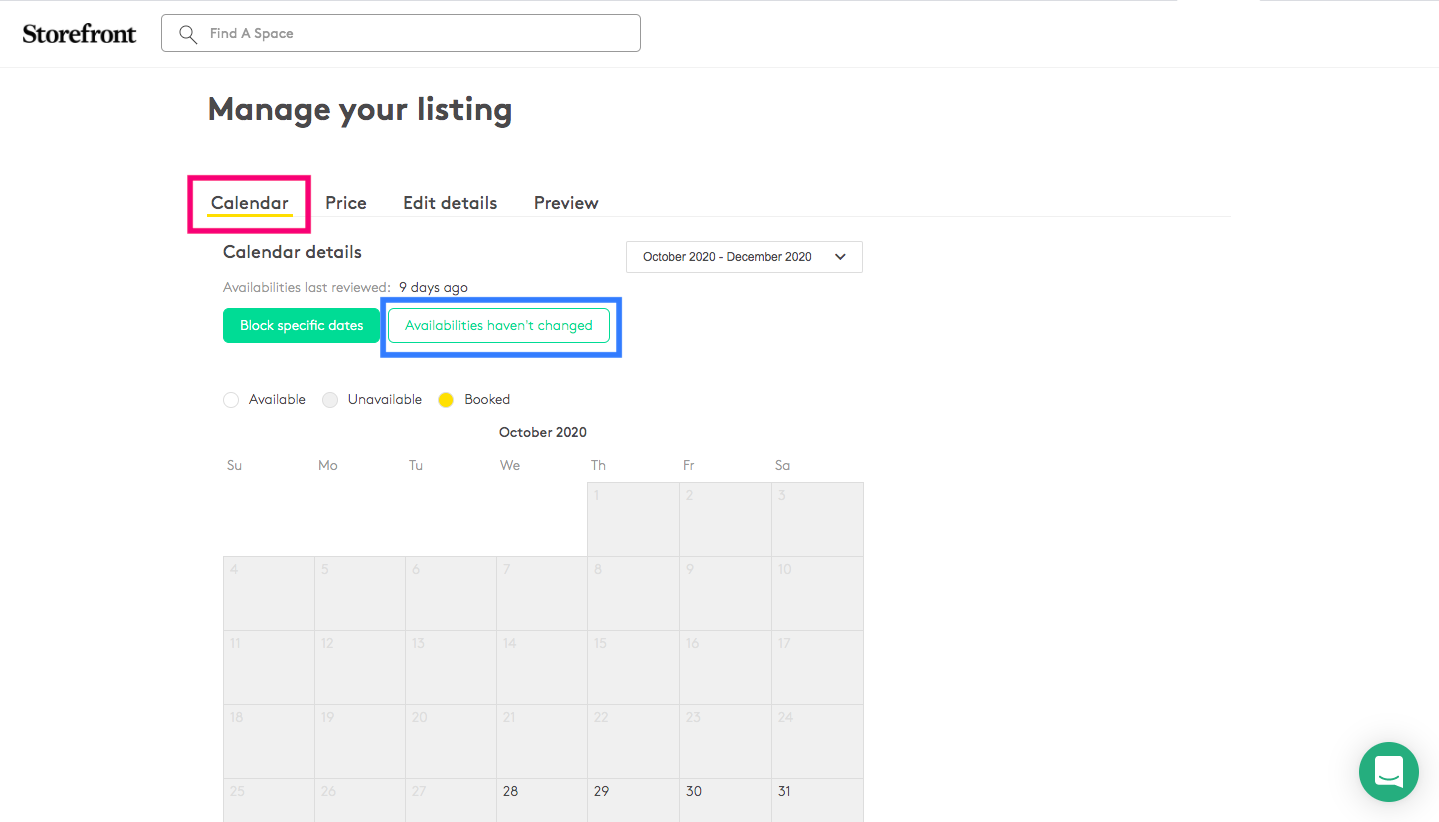
Une fois connecté, ouvrez « Calendriers ».
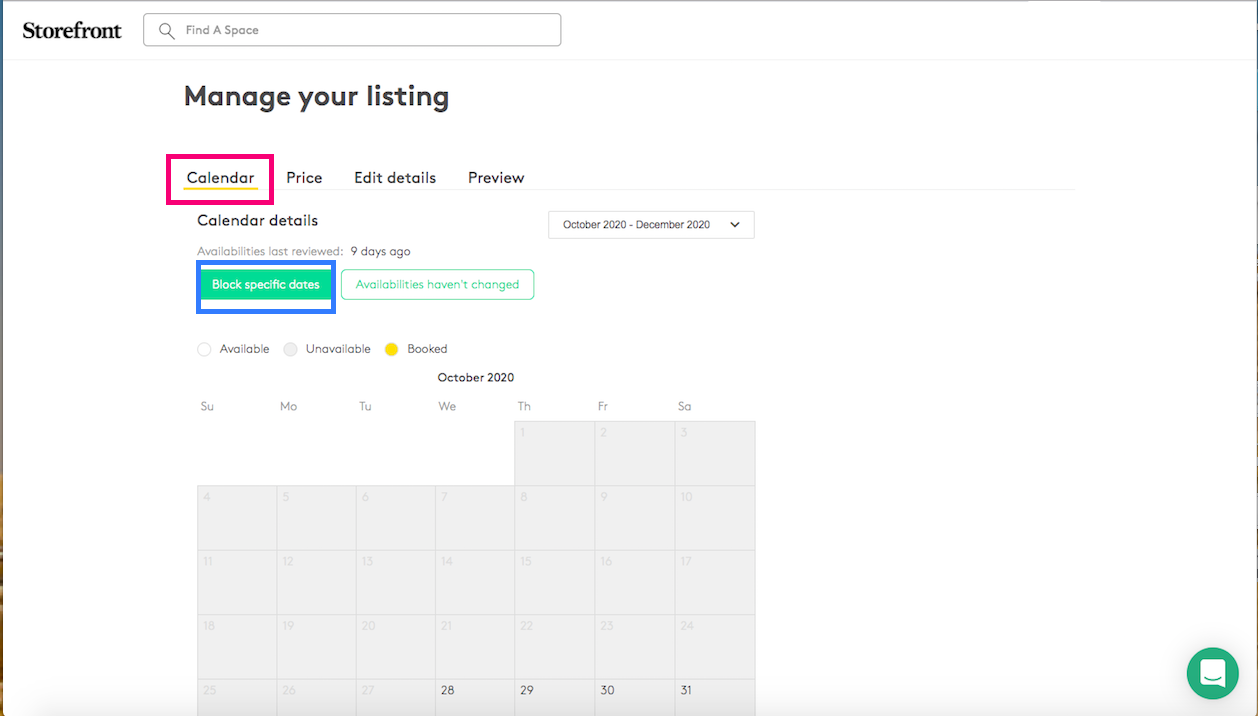
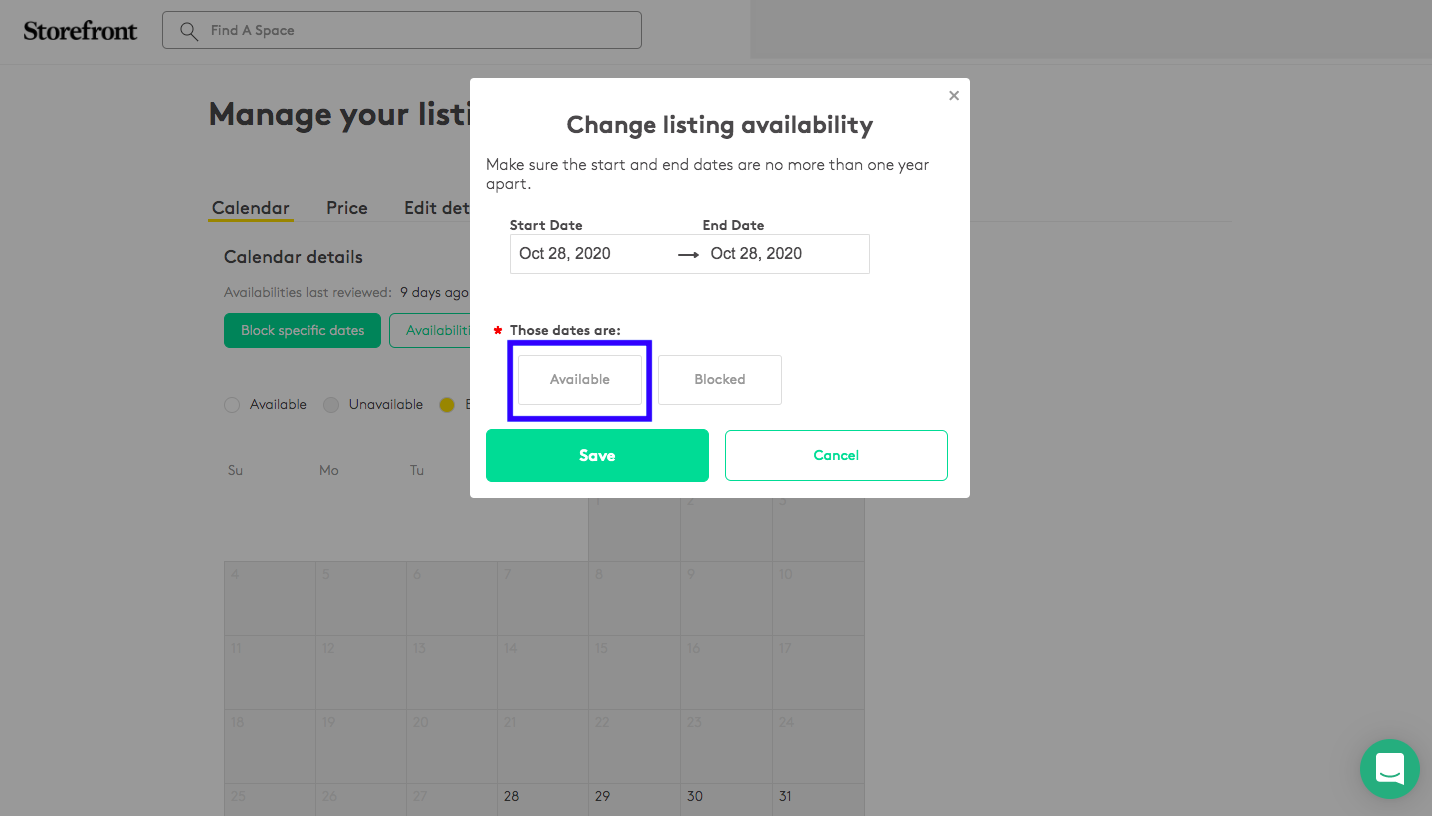
Pour bloquer des dates d'indisponibilité, cliquez sur le bouton vert « Bloquer des dates précises », afin que les locataires voient la disponibilité de votre espace.
Cliquez ensuite sur « Bloqué » pour que les dates concernées apparaissent en gris sur le calendrier.
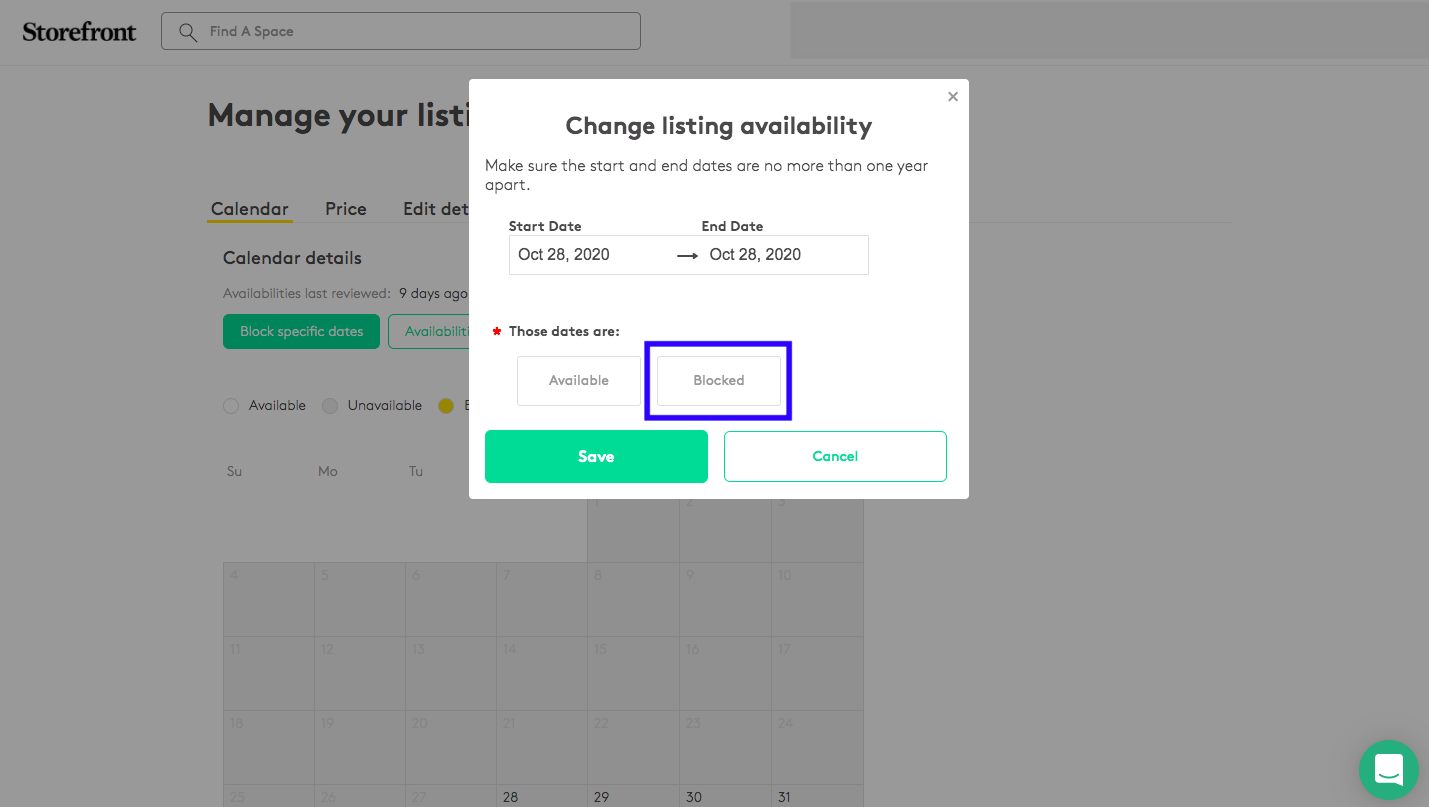
Si vous aviez bloqué des dates alors que l'espace est disponible sur cette période, suivez la même procédure et cliquez sur « Disponible » pour débloquer ces dates.
Enfin, le bouton « Les disponibilités n'ont pas changé » est lié à un e-mail automatique qui vous rappelle de mettre le calendrier à jour. Si vous n'avez rien à bloquer, cliquez sur ce bouton.
Pour en savoir plus : Comment gérer le calendrier de mon annonce ?