
Per pubblicare il tuo spazio, compila il modulo qui. Dopo aver completato il modulo, dovrai creare un account e accettare i Termini di servizio di Storefront.
Pubblicare su Storefront è gratuito con il piano Base, con un massimo di 3 richieste al mese. I nuovi proprietari possono anche provare gratis per 45 giorni il piano Starter, con richieste illimitate.
Offriamo servizio clienti e pagamenti sicuri su tutte le prenotazioni. I seguenti passaggi ti forniranno un chiaro tutorial su come pubblicare il tuo spazio:
Pubblicare il tuo spazio direttamente tramite Storefront richiede circa 5 minuti.
Leggi di seguito per una guida passo-passo, o consulta la Guida per i proprietari di annunci.
Iniziamo!
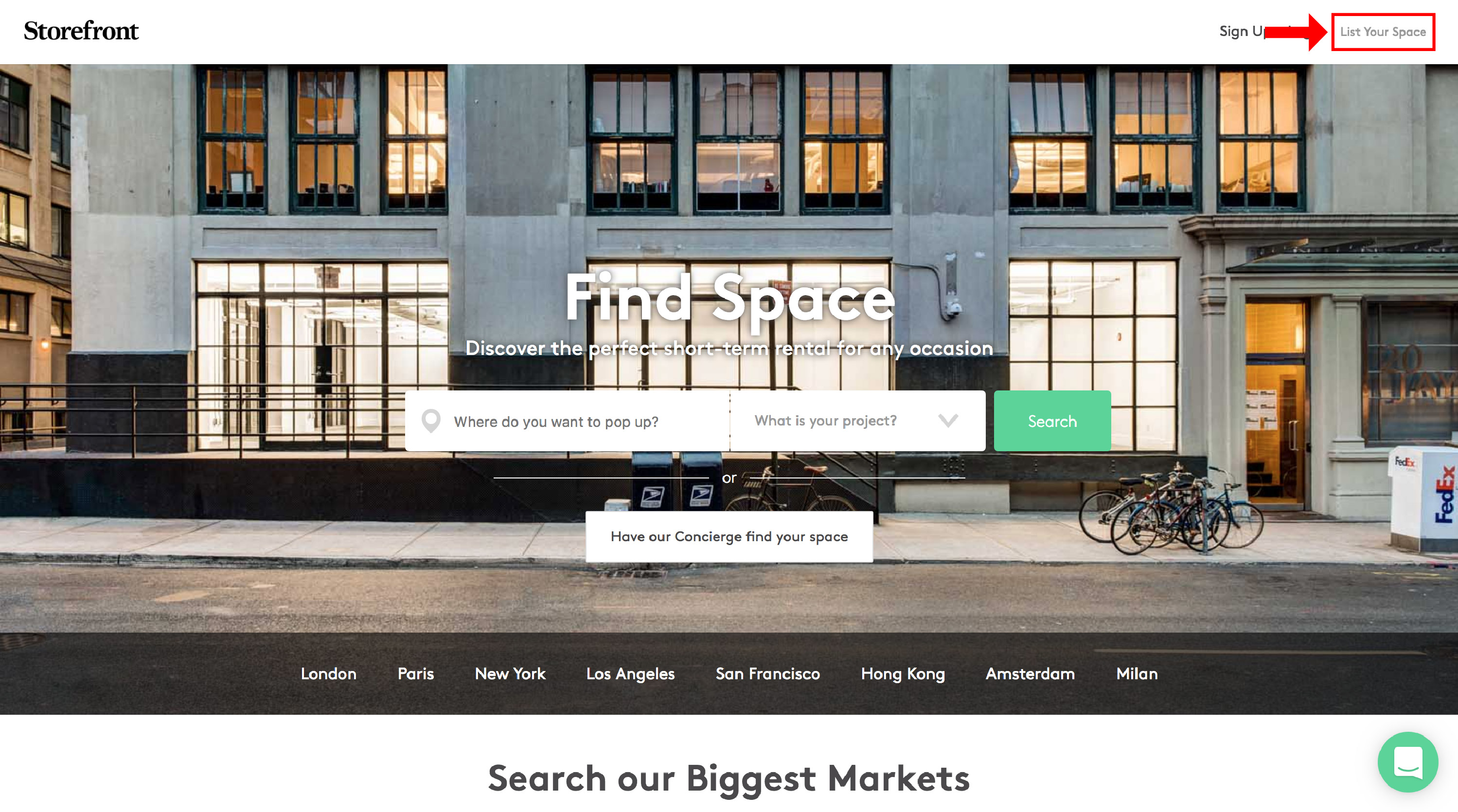
Vai al Sito di Storefront: Fai clic su "Pubblica il tuo spazio"
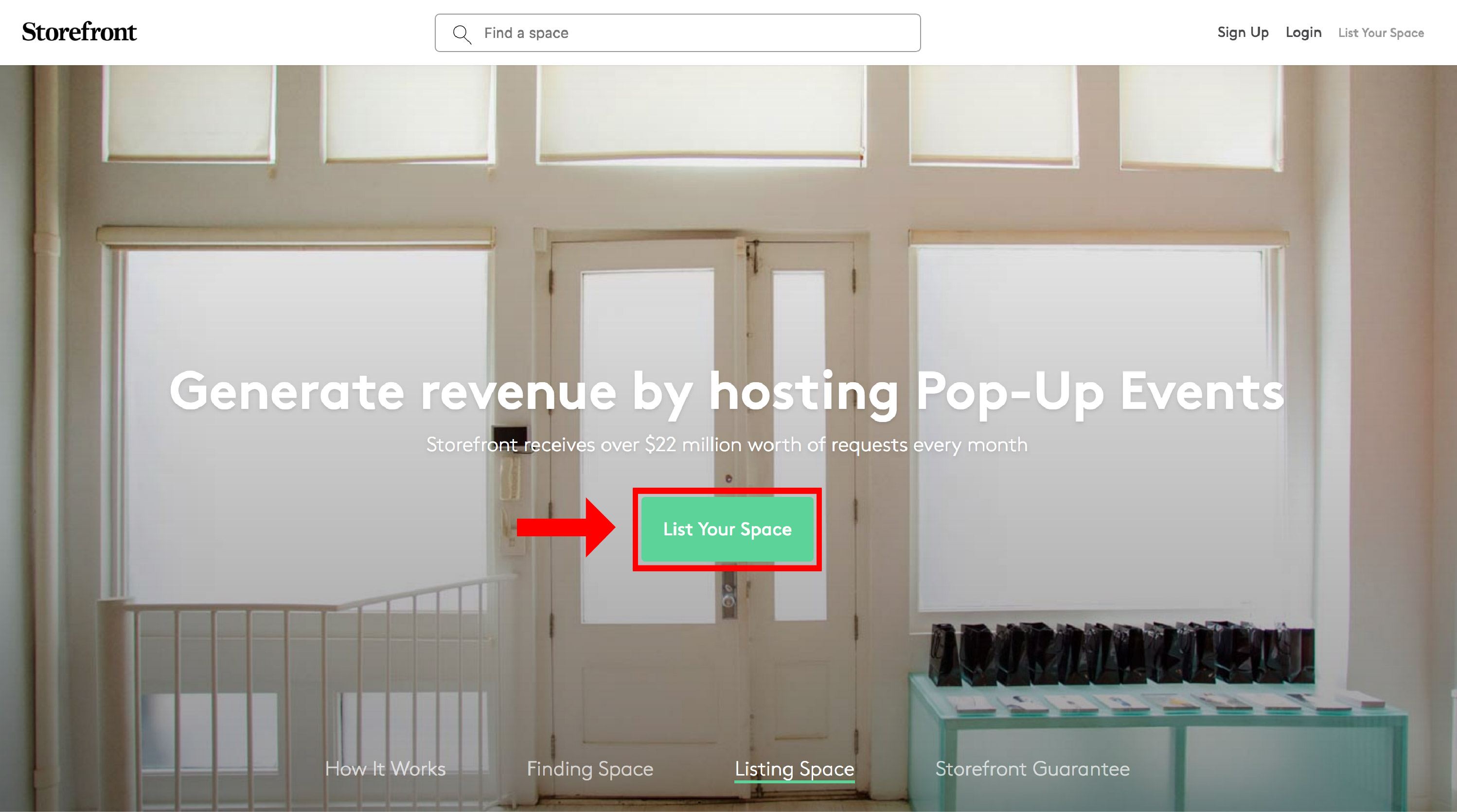
Vai a "Pubblica il tuo spazio": Fai clic sul pulsante verde "Pubblica il tuo spazio" o 'Inizia la tua prova gratuita'
Durante il Passaggio 1 aggiungerai le tue informazioni di contatto e alcune informazioni di base sul tuo spazio.
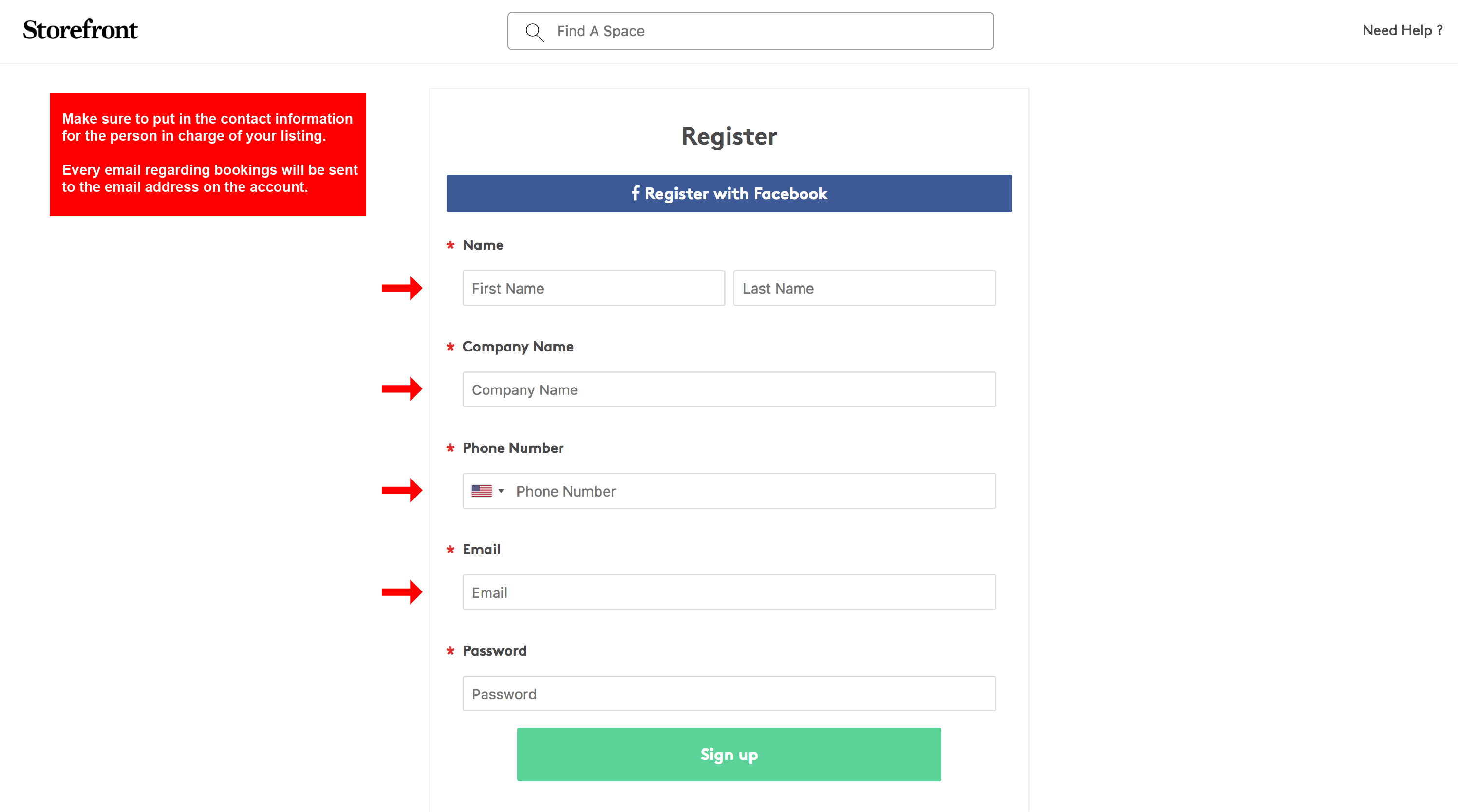
Passaggio 1.1: Se non hai già un account, ti verrà chiesto di crearne uno (hai bisogno di un account Storefront per procedere — è gratuito).
Passaggio 1.2: Aggiungi l'indirizzo del tuo spazio.
Passaggio 1.3: Seleziona le opzioni migliori per il tuo spazio e le dimensioni
Passaggio 1.4: Seleziona i "Servizi" del tuo spazio.
Hai completato il Passaggio 1: "Caratteristiche del tuo spazio"
Durante il Passaggio 2 aggiungerai le immagini, il titolo e la descrizione del tuo spazio.
Passaggio 2.1: Seleziona le migliori immagini del tuo spazio.
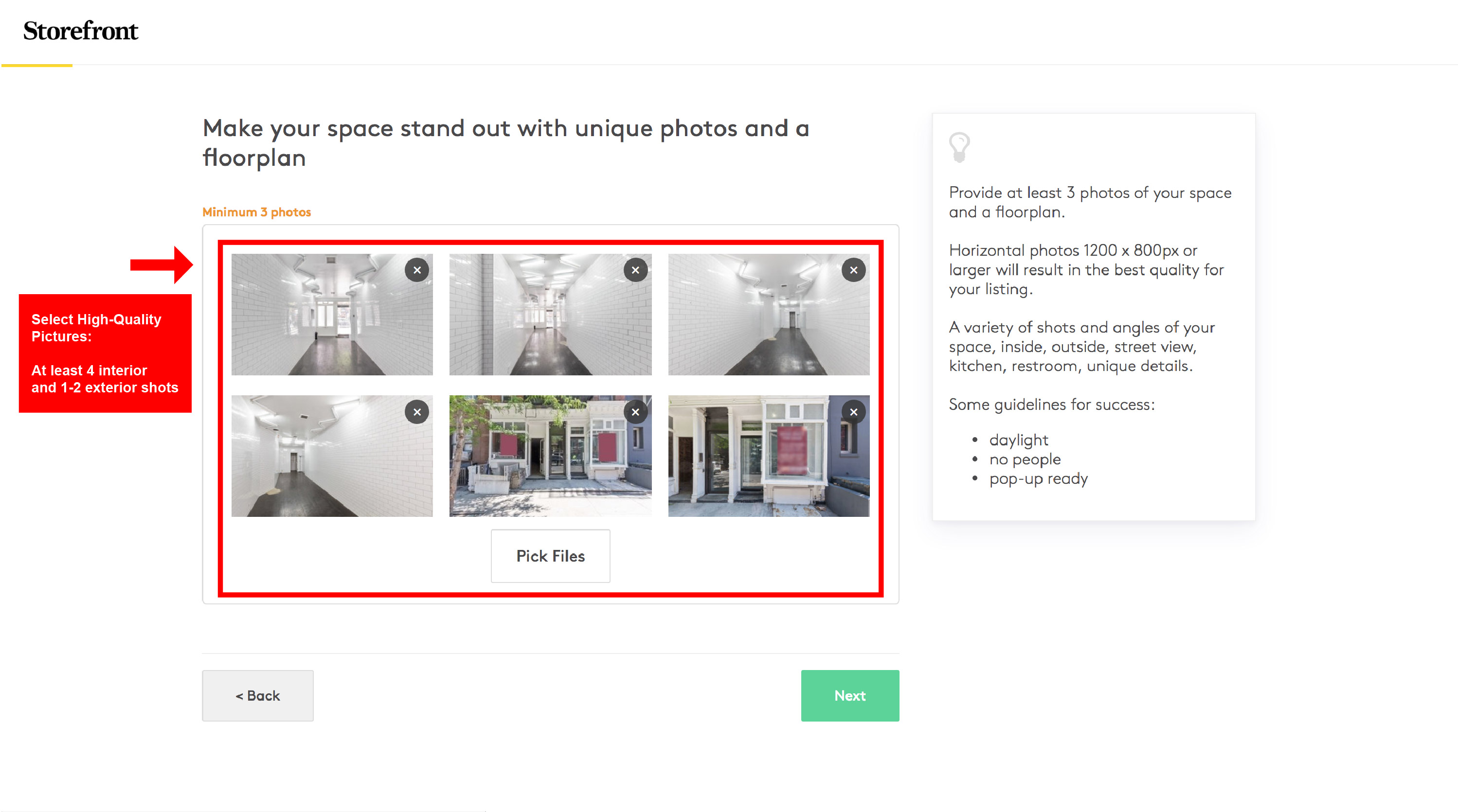
Leggi la nostra Guida fotografica per ulteriori consigli sulla selezione delle migliori foto.
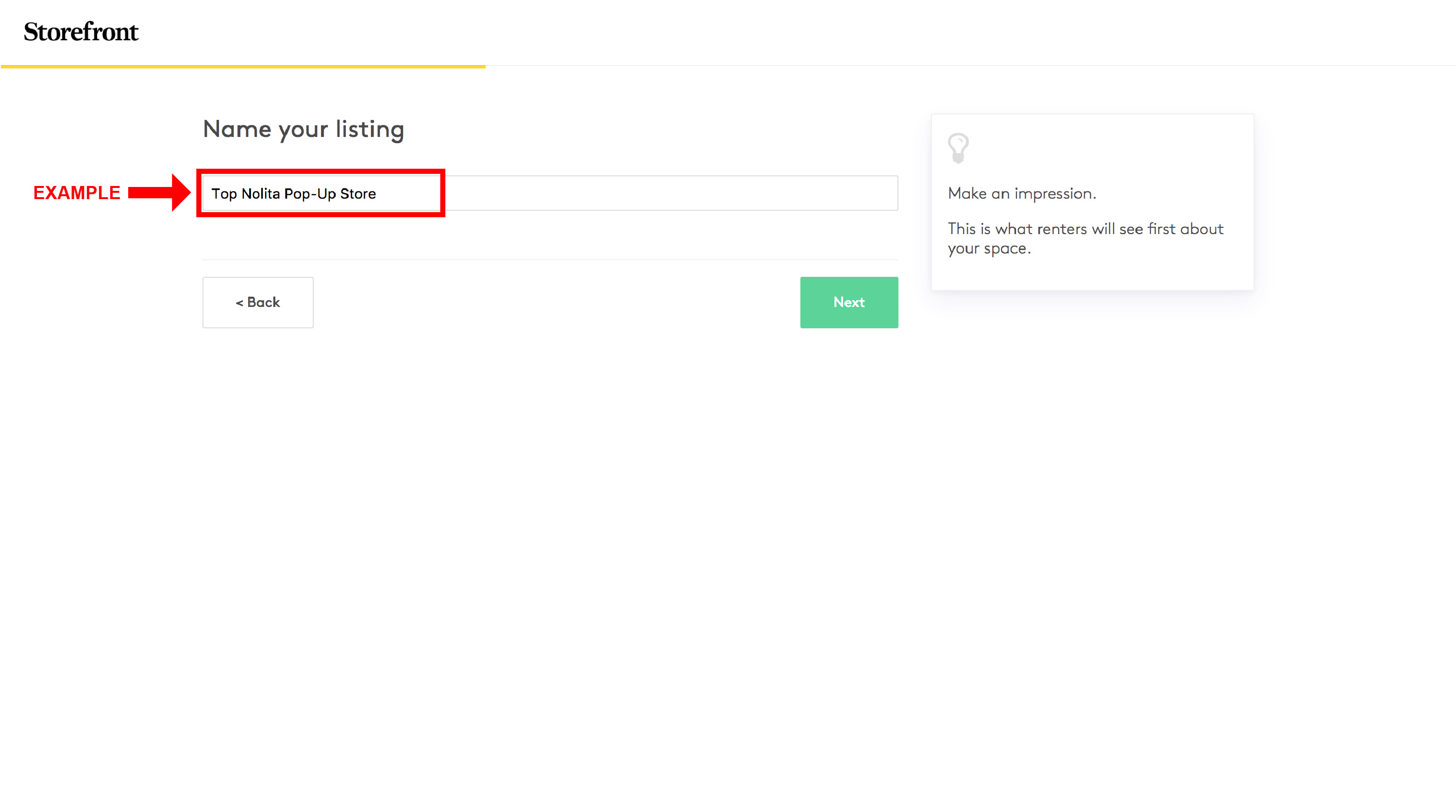
Passaggio 2.2: Scegli il titolo perfetto per il tuo annuncio.
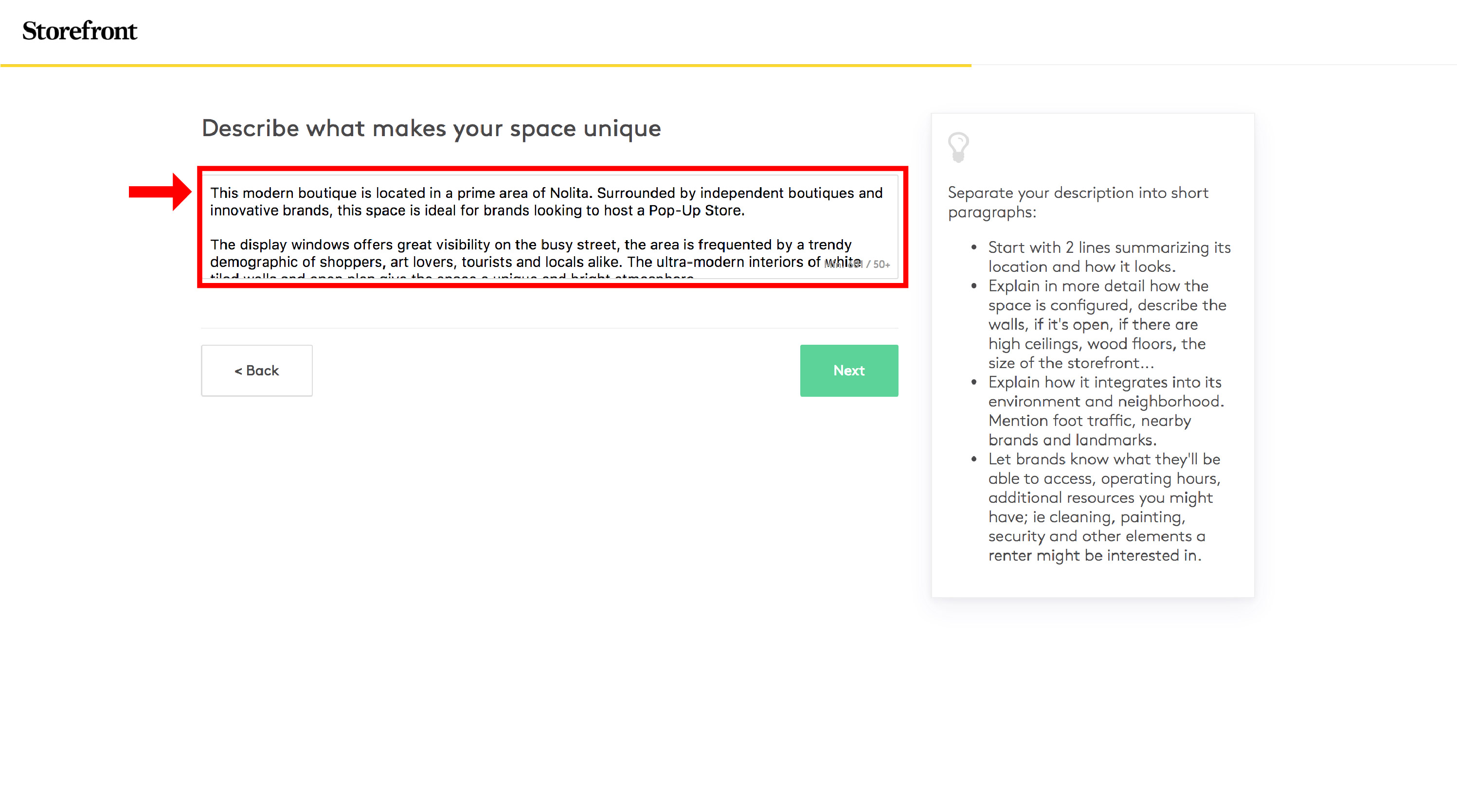
Passaggio 2.3: Descrivi il tuo spazio. Sii conciso e preciso per promuovere bene il tuo spazio.
Esempio:
"Questa boutique moderna si trova in un'area di punta di Nolita. Circondata da boutique indipendenti e marchi innovativi, questo spazio è ideale per i brand che vogliono ospitare un Pop-Up Store.
Le vetrine offrono ottima visibilità sulla vivace strada; l'area è frequentata da una clientela alla moda composta da acquirenti, amanti dell'arte, turisti e residenti. Gli interni ultra-moderni con pareti piastrellate bianche e pianta aperta conferiscono allo spazio un'atmosfera unica e luminosa.
Questo spazio è un'opportunità eccellente in una zona molto ricercata, perfetto per i brand che vogliono allinearsi a un'area dinamica e all'avanguardia."
Hai completato il Passaggio 2: "Metti in mostra il tuo spazio"
Durante il Passaggio 3 finalizzerai le informazioni su prezzi e disponibilità per completare il tuo Annuncio.
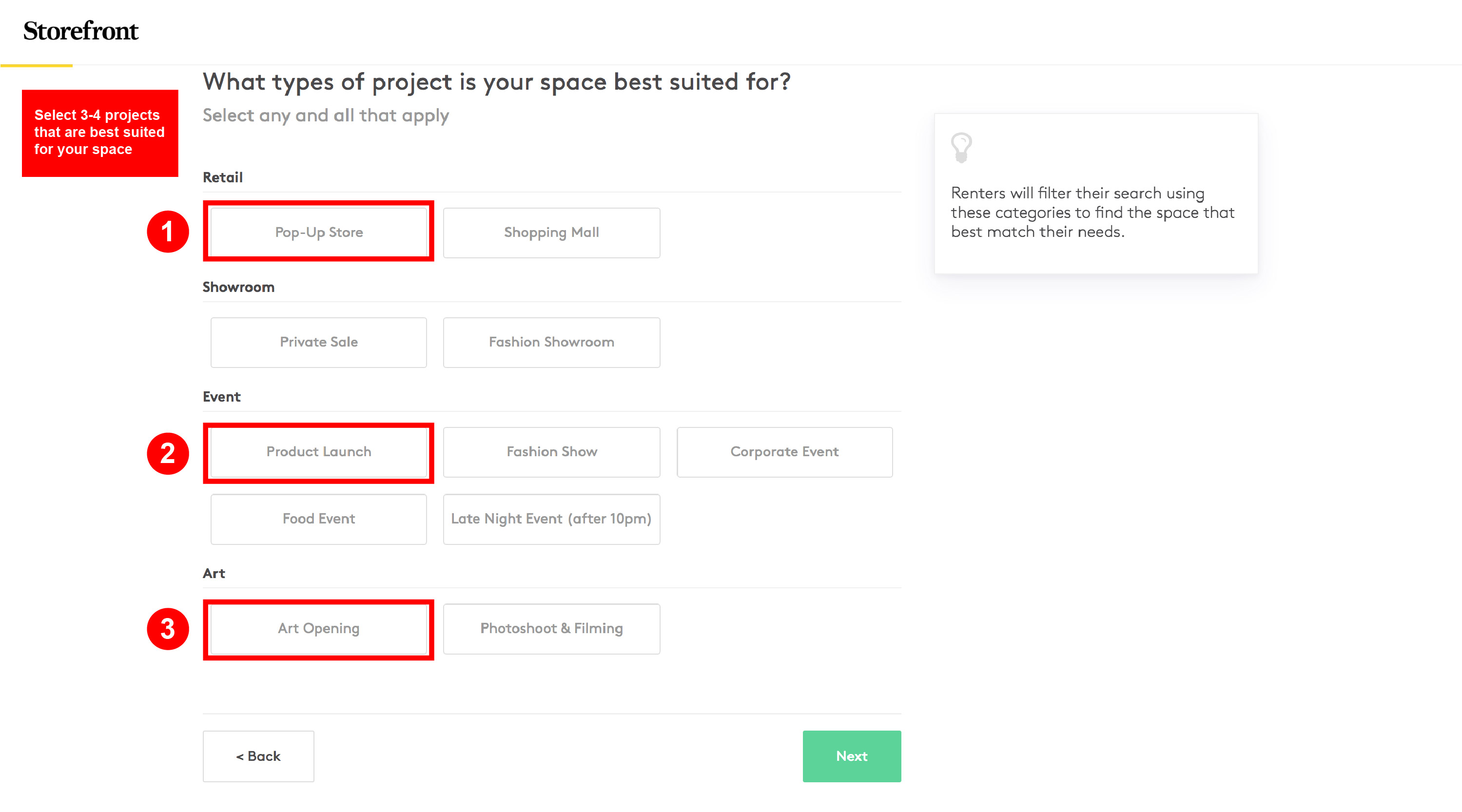
Passaggio 3.1: Seleziona 3-4 progetti per i quali il tuo spazio è più adatto.
Passaggio 3.2: Seleziona la disponibilità del tuo spazio. Raccomandiamo 1 giorno come minimo per aumentare il tuo potenziale di prenotazione.
Passaggio 3.3: Seleziona il prezzo per il tuo spazio. Includi i costi delle utenze nel canone di affitto, se possibile.
Hai completato il Passaggio 3: "Preparati ad affittare"
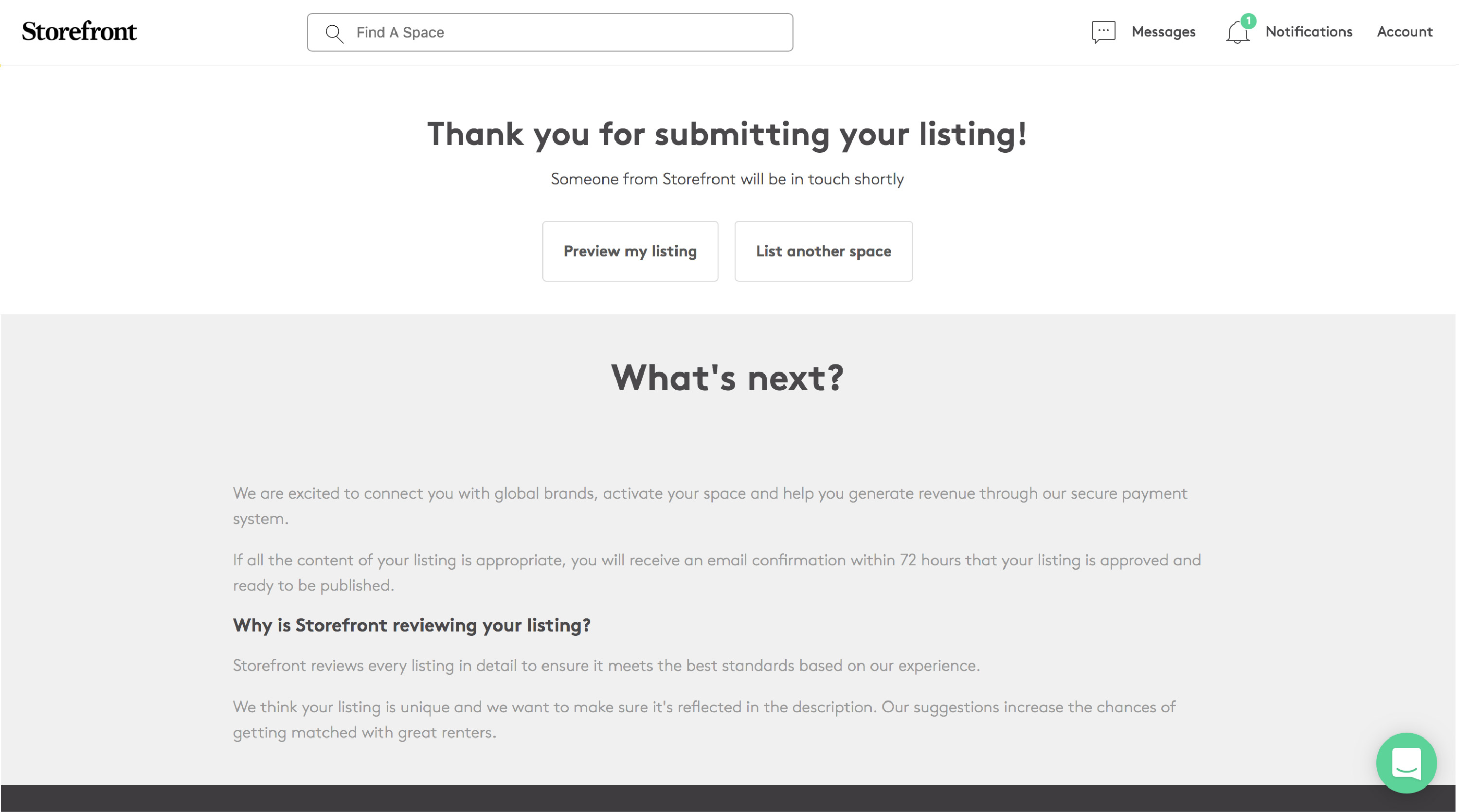
Il tuo spazio è ora inviato per la revisione da parte del Team di Storefront. La revisione richiede 3-5 giorni lavorativi.